
La Puerta Virtual convierte cualquier móvil o tablet en un lector para controlar el acceso: comprueba si un socio está al corriente y valida las entradas de las actividades.
1. Abre el Modo Escáner
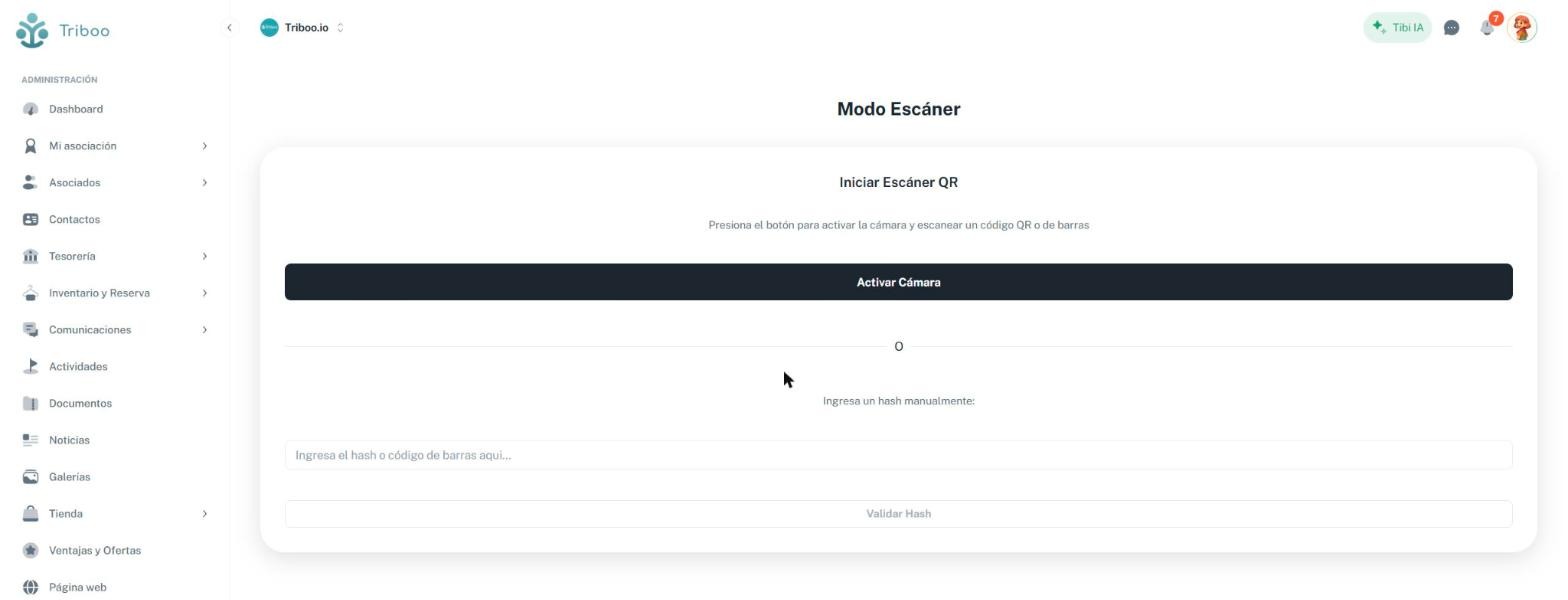
Ve a Puerta Virtual → Modo Escáner y pulsa Activar Cámara. También puedes escribir el código a mano en la casilla y pulsar Validar.
2. Qué puedes escanear
- El QR del carnet digital de un socio.
- El QR de la entrada de una actividad.
- Un código de barras o un código tecleado de un carnet físico, si lo has guardado en un campo personalizado marcado como «Usar en lector».
3. Cómo leer el resultado
- Verde: socio activo y adulto.
- Ámbar: socio activo y menor de edad.
- Rojo: sin cuota vigente o dado de baja.
Verás también el número de socio, su familia y la última cuota pagada. Si es una entrada, pulsa Validar entrada para marcarla como ingresada, o registra la asistencia si es una clase.
4. Registro de check-ins
En Puerta Virtual → Registro de Check-ins tienes el historial de accesos. Filtra por origen (actividad o carnet del socio), por actividad, por fechas o busca a una persona. Desde aquí también puedes hacer check-in manual de inscripciones activas o check-ins grupales en una clase.
Consejo: para usar el escáner, la persona necesita el permiso «Lector QR: Escanear». Puedes dárselo con un rol personalizado a quien vaya a controlar la puerta.